
はじめに
ココナラでメッセージ返信をするとき、毎回相手の名前を確認して、返信欄へ入力する作業があります。小さな作業ですが、やり取りの件数が増えると意外と手間になります。
この記事では、ChromeのブックマークレットとしてJavaScriptを登録し、ココナラのメッセージ詳細ページまたはトークルーム上で、依頼者名を返信入力欄へ自動入力する実装例を整理します。
用意するブックマークレットは2種類です。
- 様なし: 相手の名前だけを入力する
- 様あり:
相手名 + "様" + 改行を入力する
動作イメージ
メッセージページを開いた状態で登録済みのブックマークレットをクリックすると、ページ上の相手名を読み取り、返信欄へ差し込みます。
ちなみに、デモ内で表示している「鳥獣戯画_千春堂」さんは、私のほうで出品サポートを行っている出品者の1人です。ココナラ上では、鳥獣戯画_千春堂さんのプロフィールから出品内容を確認できます。
実際の運用では、返信文を書く前の宛名入力補助として使います。名前をコピーして貼り付けるだけの処理なので、外部サーバーへデータを送信する処理は入れていません。
ドラッグして登録する
下のボタンをクリックするのではなく、Chromeのブックマークバーへドラッグして登録します。返信文の書き方に合わせて、様なし版と様あり版を使い分けます。
クリックではなく、このボタンをChromeのブックマークバーへドラッグして登録します。
クリックではなく、このボタンをChromeのブックマークバーへドラッグして登録します。
登録後は、ココナラのメッセージ詳細ページまたはトークルームを開き、ブックマークバーの登録名をクリックします。
手動で設定する場合
ドラッグ登録がうまくいかない場合は、ブックマークを手動で作成し、URL欄に javascript: から始まるコードを貼り付けます。
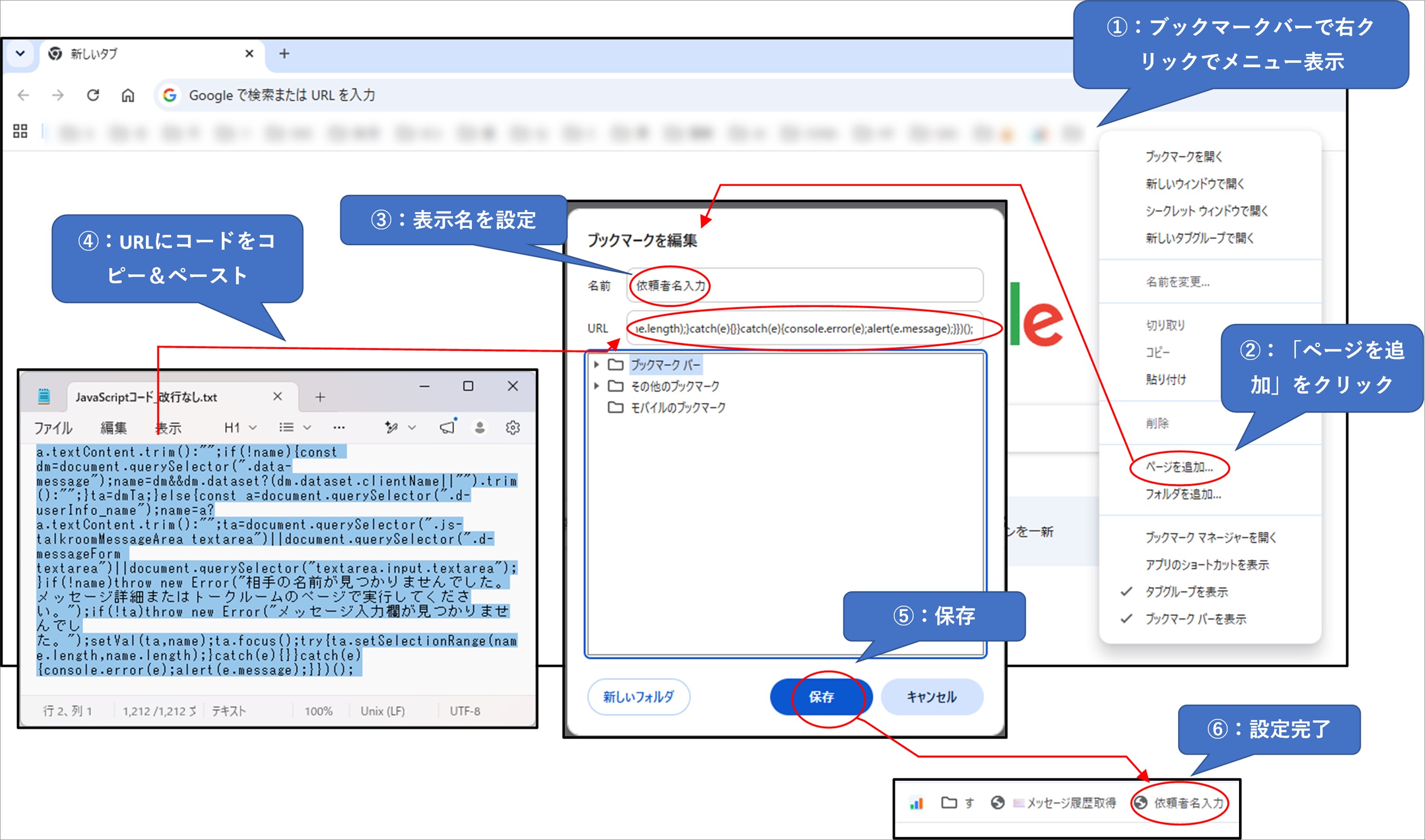
Chromeでは、貼り付け時に先頭の javascript: が消えることがあります。保存前に、URL欄が必ず javascript: から始まっているか確認してください。
コピー可能なコード
ブックマークのURL欄へ貼り付ける場合は、改行なしの登録用コードを使います。処理の中身を確認したい場合は、改行ありの解説用コードを見ると読みやすくなります。
様なし版
コードを読み込み中...コードを読み込み中...様あり版
コードを読み込み中...コードを読み込み中...新旧ページを分岐して扱う
ココナラ側の画面には、旧来のメッセージ詳細ページと、新しいトークルーム画面があります。どちらでも動くように、まず旧ページの入力欄を探し、見つからなければトークルーム用の要素を探す構成にしています。
| 対象画面 | 名前の取得元 | 入力欄の取得元 |
|---|---|---|
| メッセージ詳細ページ | .threadParticipants a または .data-message の dataset.clientName | #DirectMessageBody または textarea[name="data[DirectMessage][body]"] |
| トークルーム | .d-userInfo_name | .js-talkroomMessageArea textarea、.d-messageForm textarea、textarea.input.textarea |
このようにDOMの候補を複数持たせると、ページ構造が少し違っていても同じブックマークレットで吸収しやすくなります。
カーソル位置に挿入して本文を消さない
今回の差し替え版では、返信欄の内容を丸ごと置き換えるのではなく、現在のカーソル位置へ依頼者名を挿入するようにしています。
すでに返信文を書き始めている場合でも、入力中の文章を消さずに宛名だけを差し込めます。選択範囲がある場合は、その範囲を置き換える動きになります。
標準の挿入処理として document.execCommand("insertText", false, text) を使い、未対応環境では selectionStart と selectionEnd を使って手動で挿入します。
const insertAtCursor = (el, text) => {
  el.focus();
  if (document.execCommand("insertText", false, text)) return;

  const s = el.selectionStart != null ? el.selectionStart : el.value.length;
  const e = el.selectionEnd != null ? el.selectionEnd : s;
  const v = el.value;
  setVal(el, v.slice(0, s) + text + v.slice(e));

  const p = s + text.length;
  try {
    el.setSelectionRange(p, p);
  } catch (_) {}
};
Vue系の入力欄ではvalue代入だけでは足りない
単純に textarea.value = name と書くだけでも、画面上の文字は変わることがあります。ただし、Vueなどのフレームワークで管理されている入力欄では、内部状態や送信ボタンの有効判定が更新されないことがあります。
そのため、フォールバックの値更新ではネイティブのvalue setterを呼び出したあと、input と change イベントを発火しています。
const setter = Object.getOwnPropertyDescriptor(proto, "value").set;
setter.call(el, val);
el.dispatchEvent(new Event("input", { bubbles: true }));
el.dispatchEvent(new Event("change", { bubbles: true }));
この形にすると、画面上の入力値だけでなく、フレームワーク側の状態更新にも伝わりやすくなります。
JavaScriptでは文字列連結に+を使う
様あり版では、名前の後ろに 様 と改行を付けます。このとき、JavaScriptでは文字列連結に + を使います。
const text = name + "様\n";
VBAの感覚で name & "様" のように書くと、JavaScriptでは意図した文字列連結になりません。VBAとJavaScriptを行き来していると間違えやすいので、ブックマークレット化する前にブラウザのコンソールなどで軽く確認しておくと安全です。
注意点
ブックマークレットは、現在開いているページ上でJavaScriptを実行する仕組みです。便利ですが、内容を理解できないコードや、出所が不明なコードは登録しないでください。
今回のコードは、表示中ページから相手名と入力欄を探し、返信欄へ文字列を入れる処理に限定しています。外部サーバーへ送信する処理は入れていません。
公開記事や説明画像にする場合は、アカウント名、通知、顧客名、実際の相談内容などが写り込まないように必ず確認します。業務補助用の小さな自動化でも、画面キャプチャの扱いは慎重にする必要があります。
また、ココナラ側の画面構造やクラス名が変わると、取得対象のセレクタが合わなくなる可能性があります。その場合は、現在の画面構造に合わせてセレクタを見直します。
関連記事
- Chromeブックマークレットでココナラ予約枠をクリックコピーする
- Chromeブックマークレットでココナラ分析グラフの数値をExcel用にコピーする
- Chromeブックマークレットでココナラ販売金額を1クリック合計する
- UIと計算ロジックを分離する純粋関数パターン
まとめ
ブックマークレットを使うと、既存のWebサービス画面に小さな入力補助を足す感覚で、日々の作業を軽くできます。
今回の依頼者名自動入力は、名前を探す、入力欄を探す、フレームワーク側へ入力変更を伝える、という処理を組み合わせたものです。大きなシステム改修ではなくても、毎回の手入力を減らす小さな自動化として役立ちます。