
Googleスプレッドシートを業務管理に使っていると、「直接入力ではなく、もっと簡単な入力画面から登録したい」という場面があります。
そのとき、最初に候補になるのがGoogleフォームです。Googleフォームは手軽に入力フォームを作れて、回答をスプレッドシートに保存できる便利な仕組みです。
ただし、業務によってはGoogleフォームでは少し足りず、Google Apps ScriptでWebアプリとして専用の入力画面を作った方がよい場合があります。
判断のポイントは、スプレッドシートとのデータの流れです。一方通行でよいならGoogleフォーム、双方向に使いたいならGAS Webアプリという考え方を持つと整理しやすくなります。
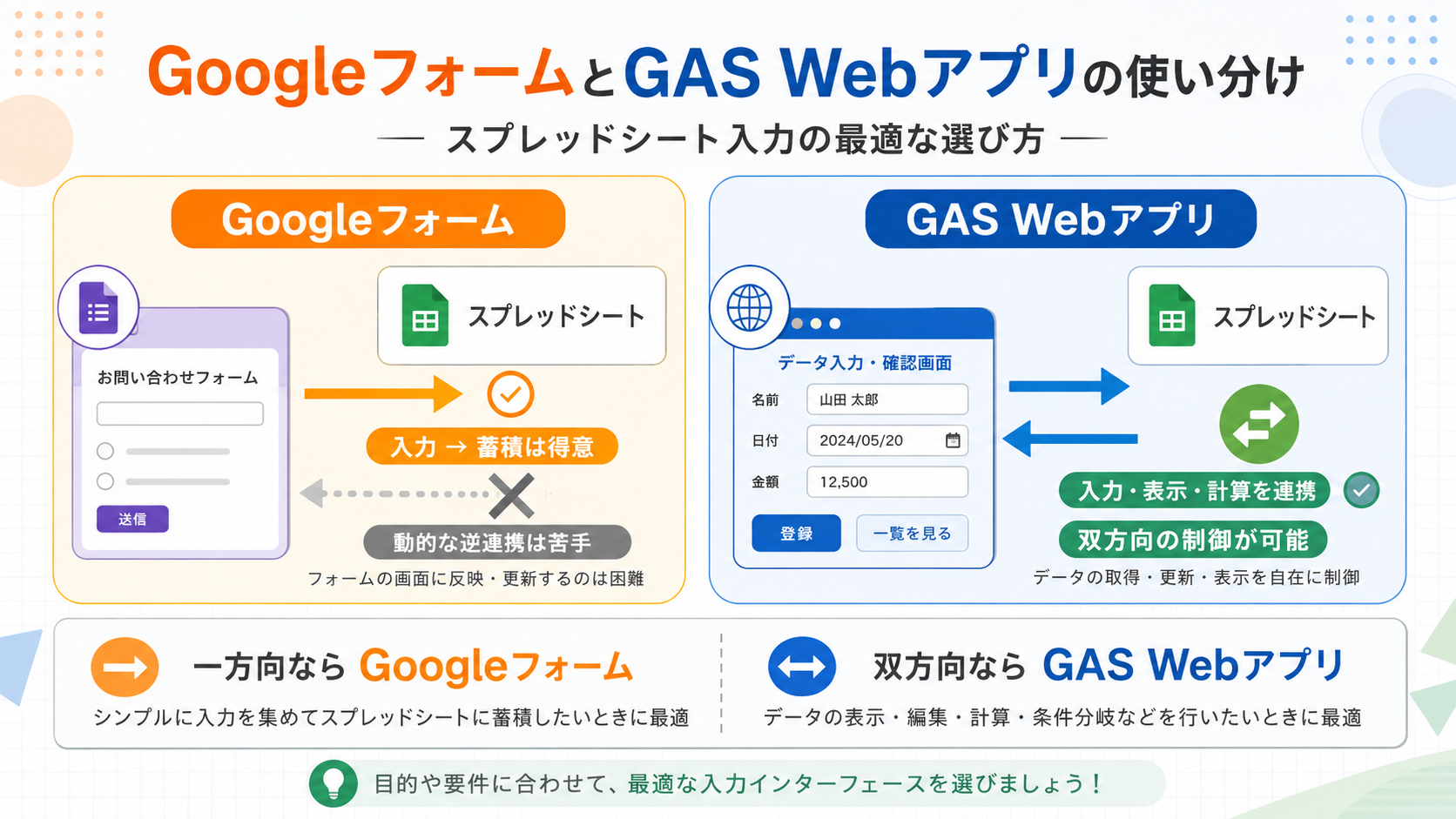
Googleフォームは回答を集める用途に強い
Googleフォームは、入力項目を用意して回答を集める用途に向いています。
たとえば、次のような使い方です。
- 申込受付
- アンケート
- 問い合わせフォーム
- 簡単な注文受付
- 固定項目の作業報告
回答結果はGoogleスプレッドシートに保存できます。そのため、「入力フォームを作って、回答を一覧に蓄積する」という流れであれば非常に便利です。
入力項目が固定されていて、入力後にスプレッドシートで集計・確認するだけでよい場合は、Googleフォームで十分なことが多いです。短期間で始めやすく、保守もしやすいのが大きな利点です。
スプレッドシートの情報で画面を変えたい場合は注意
注意したいのは、Googleフォームは基本的に「回答を送信してもらうためのフォーム」だという点です。
たとえば、スプレッドシート上の商品マスタ、料金表、在庫数、予約枠などを参照しながら、入力画面の内容をその場で変えたい場合、Googleフォームだけでは対応しづらくなります。
具体的には、次のようなケースです。
- 商品を選ぶと、単価や送料を自動計算したい
- 地域を選ぶと、配送方法や送料を変えたい
- 在庫がない商品は選べないようにしたい
- 予約済みの時間帯を選択肢から外したい
- 顧客区分によって入力項目を出し分けたい
- スプレッドシート上のルールに応じて入力チェックを変えたい
ここで「Googleフォームでは絶対にできない」と断定するのは正確ではありません。Google Apps ScriptのForms Serviceを使えば、Googleフォームの項目や選択肢を更新すること自体は可能です。
ただし、Googleフォームは固定的な回答フォームとして使う前提が強いため、回答者の入力内容やスプレッドシート上の状態に応じて、画面をリアルタイムに柔軟制御する業務画面としては使いづらいです。
GAS Webアプリなら双方向に連携しやすい
GAS Webアプリでは、HTML Serviceで専用の入力画面を作り、Apps Scriptを通じてGoogleスプレッドシートを読み書きできます。
つまり、スプレッドシートを単なる保存先ではなく、次のような情報源として使えます。
- 商品マスタ
- 料金表
- 在庫一覧
- 予約枠
- 担当者一覧
- 入力ルール
- 表示条件
GAS Webアプリでは、スプレッドシートの情報を読み込んで画面を作り、入力結果を再びスプレッドシートへ保存できます。
Googleスプレッドシート
  ↑ 入力結果を保存
  ↓ マスタ・料金表・予約枠を読み込み
GAS Webアプリ
この双方向の流れを作れるため、業務ルールに合わせた入力画面を作りやすくなります。
比較表で見る判断ポイント
| やりたいこと | Googleフォーム | GAS Webアプリ |
|---|---|---|
| 固定項目に回答してもらう | ◎ | ○ |
| 回答をスプレッドシートに保存する | ◎ | ◎ |
| 短期間・低コストで始める | ◎ | △ |
| スプレッドシートのマスタを読んで選択肢を変える | △ | ◎ |
| 入力内容に応じて料金を計算する | △ | ◎ |
| 在庫・予約枠を見ながら入力制御する | △ | ◎ |
| 入力ミスを業務ルールで細かく防ぐ | △ | ◎ |
| 画面デザインや操作性を業務専用にする | △ | ◎ |
| 保守・拡張の自由度 | △ | ◎ |
Googleフォームは手軽さが大きなメリットです。一方で、業務ルールが複雑になるほど、GAS Webアプリの方が柔軟に対応できます。
ただし、GAS Webアプリは自由度が高い分、設計、開発、保守が必要です。小さな申込フォームまで無理にWebアプリ化すると、かえって運用が重くなることもあります。
業務別に見る使い分け
農作物の注文受付
商品、数量、氏名、住所を固定項目で入力してもらうだけなら、Googleフォームで十分なことが多いです。
一方で、地域別送料、在庫数、注文数量、合計金額をその場で計算したい場合は、GAS Webアプリの方が向いています。スプレッドシート上の料金表や在庫表を読み込み、画面側に反映できるためです。
予約受付
希望日時を第1希望から第3希望まで入力してもらい、あとで管理者が調整するだけなら、Googleフォームで始めやすいです。
予約済み枠を除外し、空き枠だけを表示したい場合は、GAS Webアプリを検討します。予約状況をスプレッドシートから読み込み、選択肢を動的に変える必要があるからです。
作業報告
日付、担当者、作業内容、写真なしの簡単な報告であれば、Googleフォームで十分なことがあります。
担当者ごとに現場一覧を出し分けたり、未完了作業を表示したり、報告後にPDFやDrive保存へつなげたりする場合は、GAS Webアプリの方が構成しやすくなります。
判断フロー
迷った場合は、次の順番で確認します。
入力項目は固定でよい?
  ├─ はい
  │   └─ 回答を集めて保存できればよい?
  │       ├─ はい → Googleフォーム向き
  │       └─ いいえ → GAS Webアプリを検討
  └─ いいえ
      └─ スプレッドシートの情報で画面を変えたい?
          ├─ はい → GAS Webアプリ向き
          └─ いいえ → Googleフォームでも可
短く言えば、スプレッドシートが「回答の保存先」なのか、「画面を動かす判断材料」なのかを確認することです。
保存先でよいならGoogleフォーム。マスタ、料金表、在庫、予約枠、入力ルールとして使いたいならGAS Webアプリ。この切り分けが重要です。
Googleフォームから始めてよい場合も多い
最初からGAS Webアプリを作る必要はありません。
入力項目が固定されていて、業務ルールも単純であれば、Googleフォームから始める方が早く、安く、運用も軽くなります。実際に回答を集めながら、どこが不便かを確認してからWebアプリ化を検討しても遅くありません。
これは、エクセルでできることは、エクセルに任せた方がいいで整理した考え方とも近いです。いきなり大きくシステム化するのではなく、今ある道具で解決できる範囲を見極めることが大切です。
Softex Celwareでの考え方
Softex Celwareでは、Google Apps Script、Googleスプレッドシート、Excel VBA、Webアプリなどを組み合わせて、業務に合った入力画面や管理フローを作ります。
Googleフォームで十分な場合は、無理に専用Webアプリを作る必要はありません。
一方で、スプレッドシート上のマスタ、料金表、在庫、予約枠を使って入力画面を制御したい場合は、GAS Webアプリとして設計した方が、現場に合うことがあります。
「Googleフォームで足りるのか、GAS Webアプリにした方がよいのか」が分からない場合は、現在の管理表や入力フローを見ながら、必要なデータの流れを整理するのが最初の一歩です。
関連記事
- Googleスプレッドシートを簡易DBとして使うMVP構成のアイデア
- 紙をなくす前に考えるべきこと: 選挙・契約書・経理証憑から見るDXの本質
- 現場DXの理想と現実: スマホ入力化が必ずしも効率化になるとは限らない
- エクセルでできることは、エクセルに任せた方がいい|シフト管理から考える業務改善
- 古物商の現場入力をスマホ化したGAS Webアプリ開発対応事例
- Googleフォームでは難しい注文受付をGAS+スプレッドシートで構築した開発対応事例
- GASでGoogleスプレッドシートを簡易DB化し外部WebアプリからCRUDする構成
参考情報
- Googleヘルプ: フォームの回答を表示、管理する
- Google Apps Script: Forms Service
- Google Apps Script: Web Apps
- Google Apps Script: HTML Service
- Google Apps Script: Client-to-server communication
まとめ
GoogleフォームとGAS Webアプリの違いは、単に「フォームを作れるかどうか」ではありません。
重要なのは、スプレッドシートとのデータの流れです。
回答を集めてスプレッドシートに保存するだけであれば、Googleフォームが手軽です。一方で、スプレッドシート上の情報を読み込みながら入力画面を変えたり、料金計算、在庫確認、予約枠制御などを行いたい場合は、GAS Webアプリの方が向いています。
業務改善では、最初に「一方通行でよいのか、双方向に使いたいのか」を確認すると、適切な方法を選びやすくなります。